
Excelグラフのメモリを設定する方法!
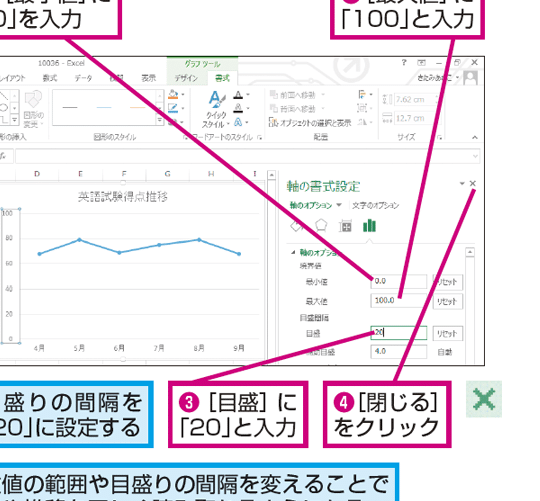
これは、Excelを使ってデータを視覚化する上で、非常に重要なスキルです。グラフのメモリを適切に設定することで、データのトレンドやパターンを明確に把握することができます。本記事では、Excelのグラフ機能を最大限に活用し、効果的なグラフを作成する方法を詳しく説明します。初心者から上級者まで、誰でも簡単に理解できるように、ステップバイステップで解説していきます。是非、最後までお読みいただき、Excelグラフのメモリ設定のプロになりましょう!
Excelのグラフのメモリを変えるにはどうすればいいですか?
Excelのグラフのメモリを変えるには、以下の手順を行います。 グラフのメモリを変更するには、グラフのプロパティを変更する必要があります。グラフのプロパティを変更するには、グラフを選択し、右クリックして「グラフのプロパティ」を選択します。グラフのプロパティウィンドウで、「メモリ」タブを選択し、メモリのサイズを変更することができます。
グラフのメモリを変更する方法
グラフのメモリを変更する方法は以下の通りです。
- グラフを選択し、右クリックして「グラフのプロパティ」を選択します。
- グラフのプロパティウィンドウで、「メモリ」タブを選択します。
- メモリのサイズを変更し、「OK」をクリックして変更を適用します。
グラフのメモリの種類
グラフのメモリには以下の種類があります。
- 内部メモリ:グラフのデータを内部メモリに保存します。
- 外部メモリ:グラフのデータを外部メモリに保存します。
- 混合メモリ:グラフのデータを内部メモリと外部メモリの両方に保存します。
グラフのメモリを変更する注意点
グラフのメモリを変更する際には以下の注意点があります。
- グラフのメモリを変更すると、グラフのデータが失われる可能性があります。
- グラフのメモリを変更する前に、グラフのデータをバックアップすることを推奨します。
- グラフのメモリを変更すると、グラフのパフォーマンスが改善される場合があります。
エクセルのグラフの目盛りを任意の値に設定するには?
エクセルのグラフの目盛りを任意の値に設定するには、以下の手順に従います。 エクセルのグラフの目盛りを変更するには、グラフの軸を選択し、軸のプロパティを開きます。ここで、目盛りの設定を選択し、目盛りの間隔を設定します。
目盛りの間隔を設定する方法
目盛りの間隔を設定するには、以下の手順に従います。
- グラフの軸を選択します。
- 軸のプロパティを開きます。
- 目盛りの設定を選択し、目盛りの間隔を設定します。
目盛りの表示形式を変更する方法
目盛りの表示形式を変更するには、以下の手順に従います。
- グラフの軸を選択します。
- 軸のプロパティを開きます。
- 目盛りの表示形式を選択し、日付、時間、パーセントなどの形式を選択します。
目盛りのラベルを変更する方法
目盛りのラベルを変更するには、以下の手順に従います。
- グラフの軸を選択します。
- 軸のプロパティを開きます。
- 目盛りのラベルを選択し、ラベルのテキストを入力します。
Excelのグラフの目盛の単位を変更するには?
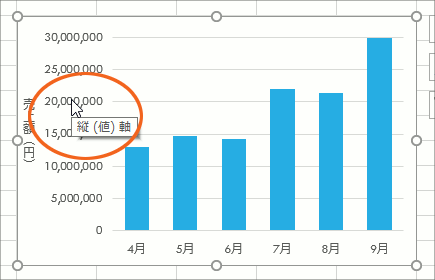
グラフの目盛の単位を変更するには、グラフの設定で目盛の単位を指定する必要があります。具体的には、以下の手順に従います。 グラフを作成し、グラフを選択してグラフツールの設定をクリックします。軸タブで、目盛の単位を選択し、必要な単位を設定します。例えば、数値データの場合、10や100などの単位を設定できます。
グラフの目盛の単位の種類
グラフの目盛の単位には、以下のような種類があります。
- 数値: 数値データの場合に使用します。例えば、10、100、1000などの単位を設定できます。
- パーセント: パーセント表示の場合に使用します。例えば、10%、20%、30%などの単位を設定できます。
- 日付: 日付データの場合に使用します。例えば、日、週、月などの単位を設定できます。
グラフの目盛の単位の設定方法
グラフの目盛の単位を設定するには、以下のような方法があります。
- グラフツール: グラフツールの設定をクリックし、軸タブで目盛の単位を選択します。
- 右クリックメニュー: グラフを右クリックし、グラフの設定を選択します。軸タブで目盛の単位を選択します。
- ショートカットキー: グラフを選択し、Alt + F1キーを押してグラフの設定を開きます。軸タブで目盛の単位を選択します。
グラフの目盛の単位の注意点
グラフの目盛の単位を設定する際には、以下のような注意点があります。
- データの単位: グラフのデータの単位に合わせて目盛の単位を設定する必要があります。例えば、数値データの場合は数値単位を設定します。
- グラフの種類: グラフの種類に合わせて目盛の単位を設定する必要があります。例えば、折れ線グラフの場合は数値単位を設定します。
- 読みやすさ: 目盛の単位を読みやすいように設定する必要があります。例えば、長い目盛の単位を設定する場合は、データラベルを使用して読みやすくします。
Excelグラフのメモリを設定する方法!
Excelでグラフを作成する際、メモリの設定は非常に重要です。適切なメモリを設定することで、グラフが読みやすくなり、データの解析がしやすくなります。ここでは、Excelグラフのメモリを設定する方法について詳しく説明します。
メモリの種類
Excelのグラフには、主に2種類のメモリがあります。それは、縦軸と横軸のメモリです。縦軸のメモリは、数値やデータの値を示し、横軸のメモリは、データのカテゴリや時間を示しています。
メモリの表示形式を変更する
メモリの表示形式を変更することで、グラフの見やすさが向上します。例えば、数値のメモリをパーセント表示にする、日付のメモリを月単位にするなどができます。これらの設定は、グラフを右クリックして[軸の書式設定]を選択すると行えます。
メモリの間隔を調整する
メモリの間隔を調整することで、グラフの詳細さを制御できます。例えば、縦軸のメモリを10単位ごとに表示する、横軸のメモリを1週間ごとに表示するなどの設定ができます。これらの設定は、[軸の書式設定]で[単位]を変更することで行えます。
メモリのラベルをカスタマイズする
メモリのラベルをカスタマイズすることで、グラフに独自のスタイルを加えることができます。例えば、メモリに単位を追加する、特定のメモリに注釈をつけるなどの設定ができます。これらの設定は、[軸の書式設定]で[ラベル]を選択して行えます。
メモリの目立たせ方
メモリを目立たせることで、グラフの読みやすさが向上します。例えば、メモリの色を変更する、メモリに太さを加えるなどの設定ができます。これらの設定は、[軸の書式設定]で[線]を選択して行えます。
| 設定項目 | 方法 |
|---|---|
| メモリの表示形式を変更 | グラフを右クリック > [軸の書式設定] |
| メモリの間隔を調整 | [軸の書式設定] > [単位]を変更 |
| メモリのラベルをカスタマイズ | [軸の書式設定] > [ラベル] |
| メモリの目立たせ方 | [軸の書式設定] > [線] |
エクセルのグラフの目盛設定は?
エクセルのグラフの目盛設定は、グラフの横軸や縦軸に表示される目盛りの表示間隔や表示形式をカスタマイズすることができる機能です。これにより、グラフの見やすさを向上させることができます。
目盛の間隔を設定する
目盛の間隔を設定することで、グラフのデータポイント間の距離を調整することができます。これは、データのばらつきが大きい場合や、特定の範囲に注目したい場合に役立ちます。
- グラフを選択し、[グラフツール] > [設計] > [軸] > [縦(値)軸] または [横(カテゴリ)軸] をクリックします。
- [軸のオプション] ダイアログボックスで、目盛タブを選択します。
- 主目盛や副目盛の間隔を設定し、OKをクリックします。
目盛の表示形式を変更する
目盛の表示形式を変更することで、数値の桁数や単位を調整することができます。これは、大きな数値や小数を扱う場合に便利です。
- グラフを選択し、[グラフツール] > [設計] > [軸] > [縦(値)軸] または [横(カテゴリ)軸] をクリックします。
- [軸のオプション] ダイアログボックスで、数値タブを選択します。
- 表示形式を選択し、必要に応じて小数点以下の桁数や単位を設定し、OKをクリックします。
目盛ラベルの表示位置を変更する
目盛ラベルの表示位置を変更することで、グラフの見やすさを向上させることができます。例えば、目盛ラベルを軸の内側や外側に表示することができます。
- グラフを選択し、[グラフツール] > [設計] > [軸] > [縦(値)軸] または [横(カテゴリ)軸] をクリックします。
- [軸のオプション] ダイアログボックスで、ラベルタブを選択します。
- 目盛ラベルの表示位置を選択し、OKをクリックします。
エクセルのグラフにメモリを表示するには?
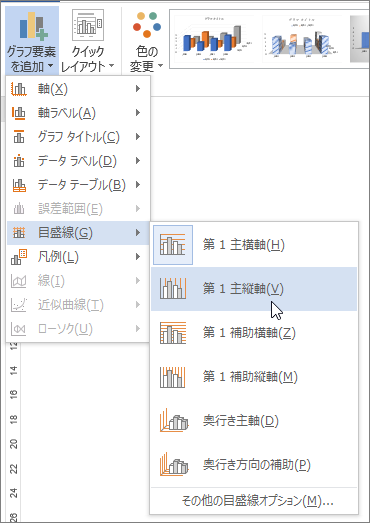
エクセルのグラフにメモリを表示するには、以下の手順に従ってください。
グラフにメモリを追加する
グラフにメモリを追加するには、まずグラフを選択し、[グラフツール] > [デザイン] > [グラフ要素の追加] > [メモリ] の順にクリックします。これにより、グラフにメモリが表示されます。
メモリの設定をカスタマイズする
メモリの設定をカスタマイズするには、メモリを右クリックし、[メモリの書式設定] をクリックします。書式設定ウィンドウで、以下の設定を調整できます。
- 表示ユニット: メモリに表示する数値の単位を選択できます。
- 小数点位置: メモリに表示する数値の小数点以下の桁数を指定できます。
- ラベル: メモリに表示するラベルの種類を選択できます。例えば、数値、割合、カテゴリ名などがあります。
メモリの位置と方向を変更する
メモリの位置と方向を変更するには、メモリを選択し、[グラフツール] > [書式] > [メモリの位置] の順にクリックします。次に、目的の位置と方向を選択します。
- メモリの位置: メモリをグラフの内部または外部に表示することができます。
- メモリの方向: メモリを水平または垂直に表示することができます。
- メモリの整列: メモリをグラフの要素に対して整列させることができます。例えば、縦棒グラフの場合は棒の中心や上端にメモリを整列させることができます。
Excelの目盛りの調整方法は?
Excelの目盛りの調整方法は以下の通りです。
目盛りの表示・非表示を切り替える
グラフの目盛りを表示または非表示にすることができます。
- グラフをクリックして選択します。
- グラフの要素を選択するボタンをクリックします。
- 軸を選択します。
- 表示または非表示にする目盛りを選択します。
目盛りの間隔を変更する
グラフの目盛りの間隔を変更することができます。
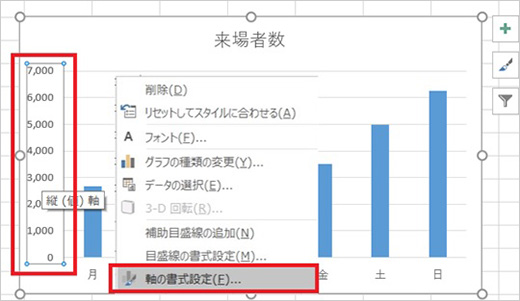
- グラフを右クリックし、軸の書式設定を選択します。
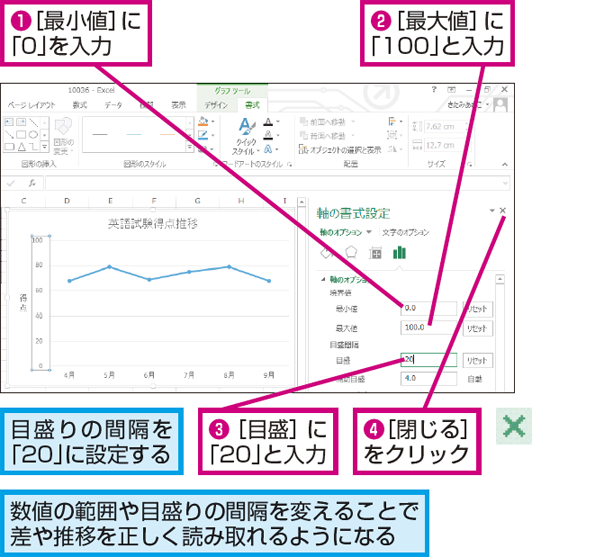
- 軸オプションで、単位を変更します。
- 主目盛りや補助目盛りの間隔を調整します。
目盛りのラベルを編集する
グラフの目盛りに表示されるラベルを変更できます。
- グラフを右クリックし、データ系列の書式設定を選択します。
- 系列オプションで、ラベルを選択します。
- ラベルの位置や書式を変更します。
エクセルの縦軸のメモリをどのように変えますか?
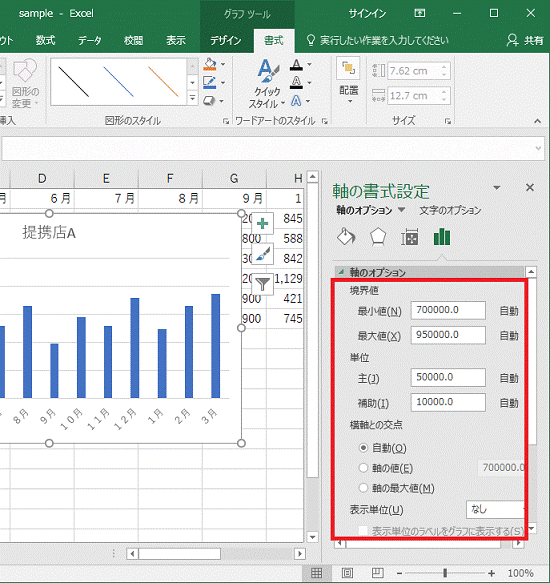
エクセルの縦軸のメモリを変える方法は以下の通りです。
縦軸の表示範囲を変更する
縦軸の表示範囲を変更するには、以下の手順を実行します。
- 縦軸を右クリックし、軸の書式設定を選択します。
- 軸のオプションで、最小値と最大値を設定し、縦軸の表示範囲を調整します。
- 変更を適用すると、縦軸のメモリが自動的に調整されます。
縦軸のメモリ単位を変更する
縦軸のメモリ単位を変更するには、以下の手順を実行します。
- 縦軸を右クリックし、軸の書式設定を選択します。
- 軸のオプションで、メモリ単位を設定し、縦軸のメモリ間隔を調整します。
- 変更を適用すると、縦軸のメモリが設定した単位で表示されます。
縦軸の書式を変更する
縦軸の書式を変更するには、以下の手順を実行します。
- 縦軸を右クリックし、軸の書式設定を選択します。
- 数値で、縦軸の数字の表示形式を選択します(例:通貨、パーセントなど)。
- さらに、桁数や小数点以下の桁数を調整することができます。
詳細情報
Excelのグラフでメモリを設定する方法は?
Excelでグラフのメモリを設定するには、それぞれの軸をクリックして「軸の書式設定」を選択します。その後、「軸オプション」でメモリの「主要単位」や「副単位」を設定し、必要に応じて「メモリのラベル」を表示できます。この設定により、グラフのメモリをカスタマイズして、データの視覚化を向上させることができます。
Excelグラフのメモリの書式を変更する方法は?
Excelグラフのメモリの書式を変更するには、グラフをクリックしてメモリを選択し、「書式」タブの「書式設定」グループから「数値」ボタンをクリックします。その後、表示形式や桁数、小数点以下の桁数などを設定できます。また、メモリのフォントや色、フォントサイズを変更することで、グラフの見やすさを向上させることができます。
Excelグラフのメモリにセルの値を表示する方法は?
Excelグラフのメモリにセルの値を表示するには、「グラフツール」の「書式」タブを開き、「グラフ要素の選択」ボタンをクリックしてメモリを選択します。その後、「軸の書式設定」パネルで「データラベル」を選択し、「セルの値」オプションを有効にします。これにより、メモリにセルの値が表示され、データの解釈がしやすくなります。
Excelグラフのメモリに目盛り線を追加する方法は?
Excelグラフのメモリに目盛り線を追加するには、グラフ内の目盛りにカーソルを合わせ、「グラフツール」の「書式」タブを開きます。「目盛り」グループで「目盛り線」を選択し、「目盛り線の追加」をクリックします。その後、目盛り線の色やスタイル、太さを設定できます。また、「目盛り線の書式設定」パネルで、目盛り線の表示間隔やラベルの位置を調整できます。
Excelグラフのメモリを設定する方法! に類似した他の記事を知りたい場合は、Excel-graph カテゴリにアクセスしてください。
関連記事