
Excelファイルに別のファイルを貼り付ける方法!

Excelファイルに別のファイルを貼り付ける方法について、皆さんは知っていますか?これは、Excelを使って仕事をする人々にとって非常に便利な機能です。例えば、Excelシートに画像ファイルやPDFファイル、さらには別のExcelファイルを貼り付けることができるのです。この機能を活用することで、データの整理や共有がより効率的になります。本記事では、Excelファイルに別のファイルを貼り付ける方法をステップバイステップで解説します。これから紹介する方法は初心者でも簡単にできるので、ぜひ試してみてください。

Excelファイルに別のファイルを貼り付ける方法
Excelファイルに別のファイルを貼り付けるには、いくつかの方法があります。この記事では、Excelに画像、テキスト、または他のワークシートを貼り付ける方法を詳しく説明します。
画像をExcelに貼り付ける方法
画像をExcelファイルに貼り付けるには、以下の手順に従ってください。
- Excelファイルを開き、画像を挿入したいセルを選択します。
- 「挿入」タブをクリックし、「イラスト」グループの「图片」をクリックします。
- 挿入したい画像ファイルを選択し、「挿入」をクリックします。
- 画像が選択したセルに貼り付けられます。必要に応じて画像のサイズや位置を調整してください。
テキストをExcelに貼り付ける方法
他のファイルからテキストをExcelに貼り付けるには、以下の手順に従ってください。
- テキストをコピーしたいファイルを開き、コピーしたいテキストを選択してください。
- 選択したテキストをコピーします(通常はCtrl+Cまたは右クリックして「コピー」を選択します)。
- Excelファイルを開き、テキストを貼り付けたいセルを選択します。
- 選択したセルを右クリックし、「貼り付け」をクリックします(またはCtrl+Vを押します)。
- テキストが選択したセルに貼り付けられます。必要に応じてテキストの書式設定を調整してください。
別のワークシートをExcelに貼り付ける方法
別のワークシートからデータをExcelファイルに貼り付けるには、以下の手順に従ってください。
- データをコピーしたいワークシートを開き、コピーしたいデータの範囲を選択してください。
- 選択したデータをコピーします(通常はCtrl+Cまたは右クリックして「コピー」を選択します)。
- データを貼り付けたいExcelファイルを開き、貼り付けたいセルを選択します。
- 選択したセルを右クリックし、「貼り付け」をクリックします(またはCtrl+Vを押します)。
- データが選択したセルに貼り付けられます。必要に応じてデータの書式設定を調整してください。
リンク付きでファイルをExcelに貼り付ける方法
リンク付きでファイルをExcelに貼り付けるには、以下の手順に従ってください。
- リンクを貼り付けたいセルを選択します。
- 「挿入」タブをクリックし、「テキスト」グループの「ハイパーリンク」をクリックします。
- 「リンク先を指定してください」ダイアログボックスで、リンク先のファイルを選択します。
- 「OK」をクリックすると、選択したセルにリンクが貼り付けられます。
埋め込みオブジェクトとしてファイルを貼り付ける方法
埋め込みオブジェクトとしてファイルをExcelに貼り付けるには、以下の手順に従ってください。
- Excelファイルを開き、ファイルを貼り付けたいセルを選択します。
- 「挿入」タブをクリックし、「テキスト」グループの「オブジェクト」をクリックします。
- 「オブジェクト」ダイアログボックスで、「作成」タブを選択し、埋め込みたいファイルの種類を選択します。
- 「挿入」をクリックし、埋め込みたいファイルを選択して「開く」をクリックします。
- ファイルが選択したセルに埋め込みオブジェクトとして貼り付けられます。
| 方法 | 使用场景 | メリット |
|---|---|---|
| 画像を貼り付ける | 画像ファイルをExcelに挿入する場合 | Excel内で画像を直接表示できる |
| テキストを貼り付ける | 他のファイルからテキストをコピーしてExcelに貼り付ける場合 | 簡単にテキストデータをExcelに転送できる |
| 別のワークシートを貼り付ける | 別のワークシートからデータをコピーしてExcelに貼り付ける場合 | ワークシート間でデータを簡単に転送できる |
| リンク付きでファイルを貼り付ける | Excelファイル内から他のファイルにリンクする場合 | Excelファイル内から他のファイルに簡単にアクセスできる |
| 埋め込みオブジェクトとしてファイルを貼り付ける | Excelファイル内に他のファイルを埋め込む場合 | Excelファイル内に他のファイルを直接格納できる |
エクセルで別ファイルのデータを反映させるにはどうすればいいですか?

エクセルで別ファイルのデータを反映させるには、以下の方法があります。
方法1: 外部データの接続
外部データ接続機能を使用すると、別のExcelファイルやデータベースなどの外部データソースからデータを取得できます。
- データタブの「外部データの取得」から「他のソース」を選択します。
- 「Excelファイルから」を選択し、データを取得するファイルを指定します。
- データのインポート先のセルを指定し、「完了」をクリックします。
方法2: VLOOKUP関数の使用
VLOOKUP関数を使用すると、別のExcelファイルの表から特定の値を検索できます。
- 参照先のファイルを開き、参照したいデータの列番号を確認しておきます。
- 参照元のファイルでVLOOKUP関数を入力します。例: =VLOOKUP(検索キー, 参照先ファイルパスと参照範囲, 列番号, 真偽値)
- 検索キーに参照元の値、参照先ファイルパスに参照先のファイル名とシート名、列番号に参照したいデータの列番号を指定し、真偽値は通常はFALSEを指定します。
方法3: インデックス・マッチ関数の組み合わせ
インデックス関数とマッチ関数を組み合わせて使用すると、別のExcelファイルの表から特定の値を検索できます。
- 参照先のファイルを開き、参照したいデータの行番号と列番号を確認しておきます。
- 参照元のファイルでインデックス関数とマッチ関数を組み合わせて入力します。例: =INDEX(参照先ファイルパスと参照範囲, MATCH(検索キー, 参照先ファイルパスと検索範囲, 0), 列番号)
- 検索キーに参照元の値、参照先ファイルパスに参照先のファイル名とシート名、検索範囲に検索する列または行の範囲、列番号に参照したいデータの列番号を指定します。
エクセルに別のエクセルファイルを貼り付ける方法は?
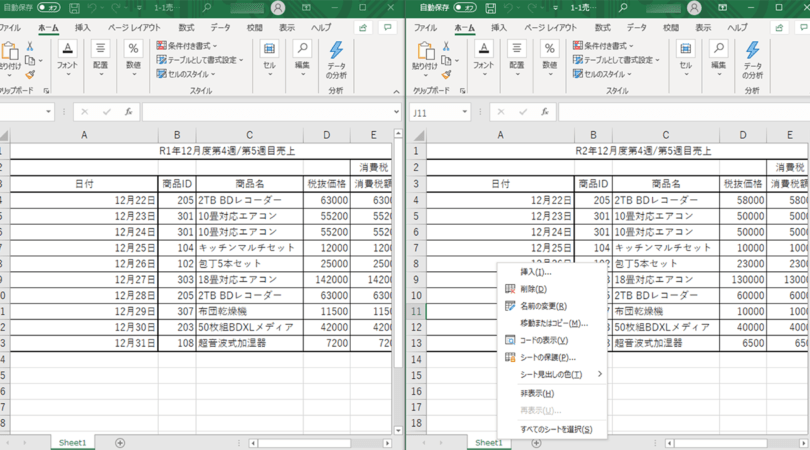
エクセルに別のエクセルファイルを貼り付ける方法は以下の通りです。
方法1: オブジェクトとして貼り付ける
- 貼り付けたいエクセルのセルを選択し、「挿入」タブをクリックします。
- 「テキスト」グループ内の「オブジェクト」ボタンをクリックします。
- 表示されるダイアログボックスで、「作成からファイルを作成」を選択し、「参照」ボタンをクリックします。
- 貼り付けたいエクセルファイルを選択し、「開く」をクリックします。
- 「OK」をクリックして、選択したファイルをオブジェクトとして貼り付けます。
方法2: リンクとして貼り付ける
- 貼り付けたいエクセルファイルを開き、コピーしたいデータ範囲を選択します。
- 選択範囲を右クリックし、「コピー」をクリックします。
- 貼り付け先のエクセルファイルを開き、データを貼り付けたいセルを選択します。
- 選択したセルを右クリックし、「貼り付けスペシャル」をクリックします。
- 「リンクを貼り付け」オプションを選択し、「OK」をクリックします。
方法3: データをインポートする
- 貼り付け先のエクセルファイルを開き、「データ」タブをクリックします。
- 「取得と変換」グループ内の「ファイルから」ボタンをクリックします。
- 表示されるメニューから「Excelから」を選択します。
- インポートしたいエクセルファイルを選択し、「インポート」をクリックします。
- 「ナビゲーター」ウィンドウで、インポートしたいワークシートまたはテーブルを選択し、「ロード」をクリックします。
ExcelにExcelファイルを埋め込む方法は?
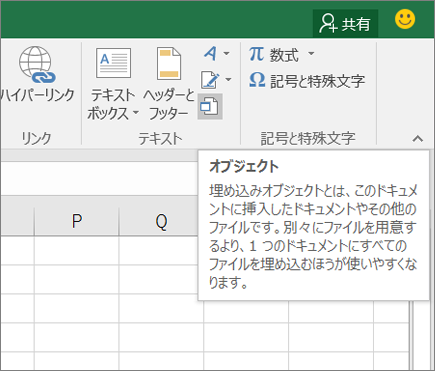
ExcelにExcelファイルを埋め込む方法は以下の通りです。
方法1: オブジェクトとして埋め込む
Excelファイルを別のExcelファイルにオブジェクトとして埋め込むことができます。この方法では、埋め込んだファイルをダブルクリックして開くことができます。
- 埋め込み先のExcelファイルを開き、埋め込みたいセルを選択します。
- 挿入タブのテキストグループにあるオブジェクトをクリックします。
- オブジェクトダイアログボックスで作成からファイルを選択し、埋め込みたいExcelファイルを選択します。
- OKをクリックして埋め込みます。
方法2: リンクとして埋め込む
Excelファイルをリンクとして埋め込むこともできます。この方法では、元のファイルに変更があれば、リンク先のファイルも自動的に更新されます。
- 埋め込み先のExcelファイルを開き、埋め込みたいセルを選択します。
- 挿入タブのテキストグループにあるオブジェクトをクリックします。
- オブジェクトダイアログボックスで作成からファイルを選択し、埋め込みたいExcelファイルを選択します。
- リンクをチェックし、OKをクリックして埋め込みます。
方法3: VLOOKUP関数を使ってデータをリンクする
VLOOKUP関数を使って、別のExcelファイルのデータを参照することができます。この方法では、参照先のデータが更新されると、自動的に参照先のデータも更新されます。
- 参照先のExcelファイルを開き、参照したいデータの範囲を選択して名前を付けるか、絶対参照でセルを指定します。
- 参照先のExcelファイルを閉じ、参照元のExcelファイルを開きます。
- =VLOOKUP関数を使って、参照先のExcelファイルのデータを参照します。引数に参照先のファイル名とデータの範囲を指定します。
エクセルでデータを別シートに貼り付ける方法は?
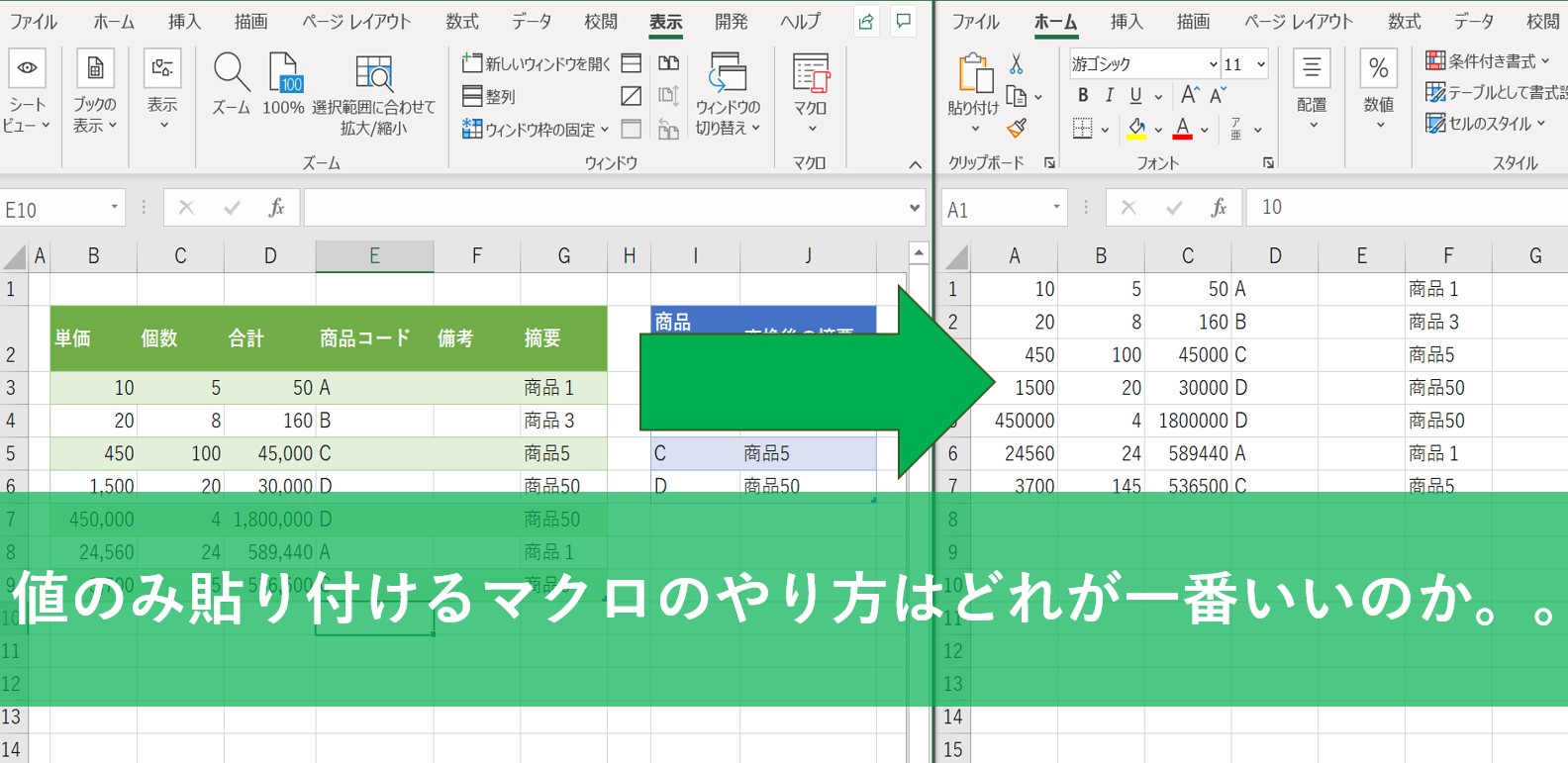
エクセルでデータを別シートに貼り付ける方法は以下の通りです。
シート間でのデータのコピーと貼り付け
データを別のシートにコピーして貼り付ける方法:
- コピーしたいデータを選択します。
- キーボードのCtrl+Cを押すか、右クリックして「コピー」を選択します。
- データを貼り付けるシートを開き、目的のセルを選択します。
- キーボードのCtrl+Vを押すか、右クリックして「貼り付け」を選択します。
シート間でのデータの切り取りと貼り付け
データを別のシートに移動させる方法:
- 移動させるデータを選択します。
- キーボードのCtrl+Xを押すか、右クリックして「切り取り」を選択します。
- データを貼り付けるシートを開き、目的のセルを選択します。
- キーボードのCtrl+Vを押すか、右クリックして「貼り付け」を選択します。
シート間でのデータのリンク貼り付け
データを別のシートにリンクして貼り付ける方法:
- リンクして貼り付けるデータを選択します。
- キーボードのCtrl+Cを押すか、右クリックして「コピー」を選択します。
- データを貼り付けるシートを開き、目的のセルを選択します。
- ホームタブの「貼り付け」の下の矢印をクリックし、「リンクを貼り付ける」を選択します。
詳細情報
Excelファイルに別のファイルを貼り付ける方法は何ですか?
Excelファイルに別のファイルを貼り付けるには、まず挿入タブをクリックして、オブジェクトを選択します。次に、ファイルから作成を選び、貼り付けたいファイルを選択して開くをクリックします。最後に、OKを押すことで、選択したファイルがExcelファイルに貼り付けられます。
貼り付けたファイルを編集する方法は?
Excelファイルに貼り付けたファイルを編集するには、貼り付けられたファイルをダブルクリックします。これにより、ファイルが開かれ、編集できます。編集が終わったら、保存をクリックして変更を反映させます。
Excelに貼り付けたファイルを削除する方法は?
Excelファイルに貼り付けたファイルを削除するには、ファイルをクリックして選択し、Deleteキーを押します。これにより、選択したファイルがExcelファイルから削除されます。
Excelファイルに複数のファイルを貼り付けることは可能ですか?
はい、Excelファイルに複数のファイルを貼り付けることが可能です。各ファイルを挿入するには、上記で説明した貼り付け手順を繰り返してください。複数のファイルを貼り付けることで、データを一つのExcelファイルにまとめることができます。
Excelファイルに別のファイルを貼り付ける方法! に類似した他の記事を知りたい場合は、Excel-kiso カテゴリにアクセスしてください。
関連記事